
Aunque la mayoría de los procesadores de texto actuales permiten la conversión fácil a PDF, el problema viene cuando se necesita trabajar con un documento con extensión .docx dentro de otro programa, como Canva, bien sea para añadir elementos visuales extra o para compartirlo con el resto del equipo de trabajo. Preparar un dossier, una presentación de proyecto o propuesta editorial, una guía visual o un material corporativo, se vuelve más sencillo gracias a las herramientas integradas en Canva, como el conversor de Word a PDF.
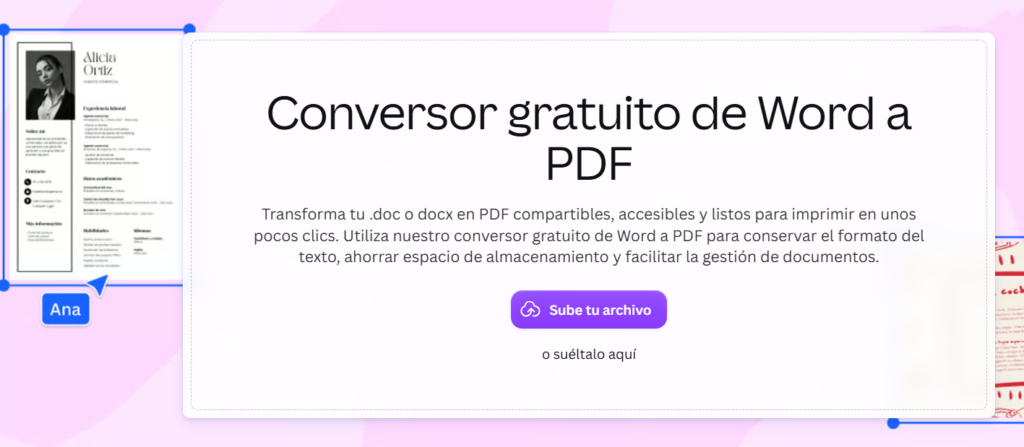
En lugar de copiar y pegar texto de un documento a otro, importar todo el archivo de origen facilita mucho el trabajo. Aquí te cuento algunos usos que puede dársele a esta función y a otras dentro de Canva:
1. Importación directa de borradores para la maquetación o cambio en el diseño
Si has redactado un borrador en Word y necesitas darle un aspecto más visual (como para elaborar una propuesta editorial), importar directamente el documento a Canva es el mejor atajo de maquetación:
–Estructura editable: Canva reconoce los bloques de texto y puedes cambiar el formato o adaptarlo al nuevo diseño.
–Ahorro de pasos: evitas tener que copiar y pegar el texto manualmente.
–Exportación directa: una vez finalizado el diseño, la exportación en PDF se realiza sin salir de Canva.
2. Agrupación de material gráfico
Cuando se gestiona material puramente visual (cubiertas, imágenes sueltas, ilustraciones…), el problema no es la conversión en sí, sino la unificación en un solo PDF como en una presentación. Utilizar la función de JPG a PDF permite recopilar todo el material en un único archivo estandarizado, tanto para la impresión como para presentarlo digitalmente.
Una vez importado el texto o agrupadas las imágenes, la ventaja de tenerlo dentro de Canva es que puedes aplicar tu Kit de Marca con un solo clic. Si ya tienes configuradas tus paletas de colores, fuentes corporativas o logotipos, no hay que ir ajustando elemento por elemento, el documento se adapta al estilo visual de tu marca o proyecto en segundos antes de la exportación final.
Otras herramientas útiles de Canva: PDF y WEBP a JPG
Cómo ajustar la cubierta a la plantilla de KDP Amazon desde Canva

Deja una respuesta