
Scribus es un software libre de maquetación, que nada tiene que envidiar a InDesign; de hecho se parecen bastante, solo que el primero es completamente gratis. Se encuentra disponible para descarga tanto en Linux, Mac, como en Windows, entre otros, y en 24 idiomas diferentes. La curva de aprendizaje es bastante asumible si no nos metemos en todas las características que tiene, y nos limitamos a la maquetación sencilla de un documento. Dividiré este manual de uso en varias partes y me centraré en preparar y maquetar un libro para KDP Amazon.

La versión estable actual (2026) es la 1.6.6. Es recomendable utilizar la última versión disponible, pero siempre en su versión estable para evitar problemas.
Lo primero es descargar el programa e instalarlo. Al abrirlo, lo primero que encontrarás será esta interfaz:
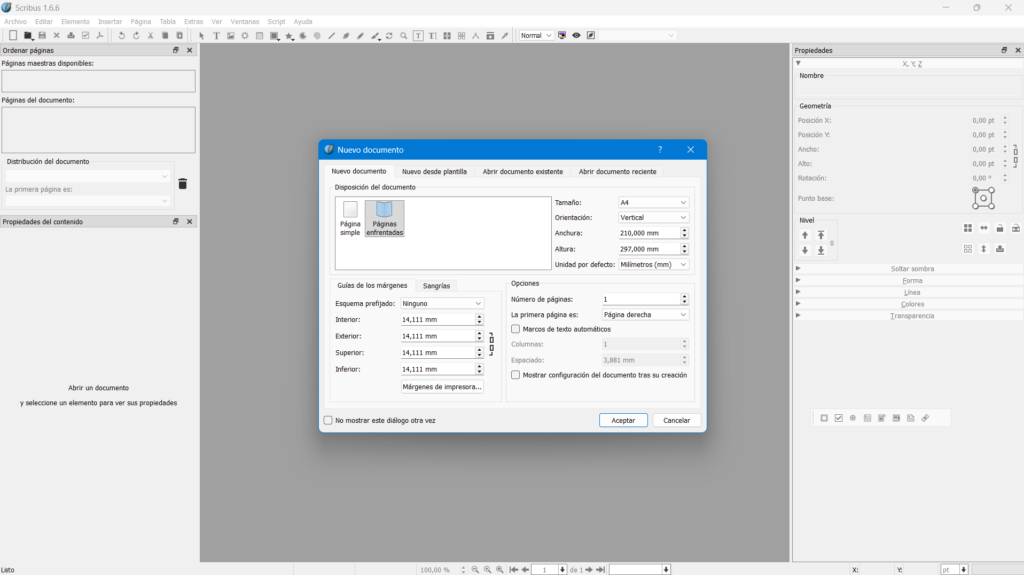
Aquí es donde se configura el nuevo documento: márgenes, tamaño, disposición y número de páginas, así como cuadros de texto automáticos, y la sangría (muy importante si tenemos imágenes a sangre). También existe la opción de «abrir nuevo desde plantilla» con una serie de plantillas prediseñadas que trae Scribus por defecto, entre las que se incluyen: tarjetas de visita, boletines (tipo periódico), folletos, presentaciones PDF… No recomiendo usar ninguna para maquetar un libro.
Paso a paso
1. Página de plantillas de KDP Amazon
Antes de empezar la configuración, necesitamos saber qué tamaño y márgenes vamos a utilizar. Como es un tutorial para maquetar libros que se publicarán en KDP Amazon, nos hace falta conocer cuáles son esos tamaños que admite. Para ello, nos dirigimos a la página de plantillas para manuscritos de tapa blanda y tapa dura.
🔺Amazon KDP admite tamaños personalizados (como A5 o cualquier otro tamaño), pero es importante conocer que no se podrá optar a la opción de Distribución Ampliada si se opta por un tamaño que no se encuentre dentro de los especificados en sus plantillas.
Es suficiente con descargar las plantillas en blanco (sin contenido de muestra)
Se descarga una plantilla comprimida en .zip. Descomprimimos y vamos a la carpeta «Español» en donde aparecen varios tamaños de plantillas:

Trabajaré con la plantilla de tamaño estándar de 6×9 pulgadas (15,24×22,86cm) Tenemos entonces el ancho y el largo del documento, pero nos faltan los márgenes. Para dar con ellos, abrimos la plantilla correspondiente y seguimos la siguiente ruta (en LibreOffice): Formato>Estilo de página.

Configurar los márgenes
Márgenes
Interior: 1,91cm
Exterior: 1,27cm
Arriba: 1,91cm
Abajo: 1,91cm
Encuadernación: 0,33cm *
Estos son los márgenes por defecto de la plantilla, pero se pueden modificar.
*¡Atención a la medida de la encuadernación! Es una medida incluida en la plantilla al abrirlo con LibreOffice, pero en Scribus no se tiene en cuenta a simple vista, sin embargo, es importante añadirla al margen interior.
Unos márgenes más similares a los que utilizan las editoriales tradicionales (aunque no existe el tamaño exacto de 6×9″) serían los siguientes:
 |
| La medida de la encuadernación ya está añadida en el margen interior
|
2. Trasladar datos a la página de configuración de Scribus
Fundamental: seleccionar «Páginas enfrentadas» y cambiar la unidad por defecto de mm a cm, para que sea más sencillo trabajar con los datos.

 |
| Márgenes |
Dentro de las opciones es de gran ayuda clicar en Marcos de texto automáticos y añadir el número de páginas (aproximado) Siempre la primera página es derecha. Las columnas no las tendremos en cuenta, porque solo necesitamos una.

3. Las sangrías
Esta opción solo la rellenamos si tenemos imágenes que queremos llevar a sangre, es decir, imágenes que ocupen hasta el borde de la página. Si no agregamos los valores en el documento, Amazon cortará sin la sangría y aparecerán los bordes blancos (o crema si elegimos la opción de papel crema).
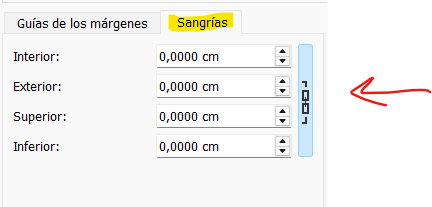
En la pestaña Sangrías clicamos en ese símbolo que parece una cadena para que cada valor actúe por separado. Las sangrías de Amazon son: 0,32cm en cada margen, menos en el interior que se queda en 0cm.
Y ya estaría configurado el documento y listo para empezar a trabajar.
No te olvides de guardar tu documento: Archivo>Guardar como.

Deja una respuesta